Manual de Usuario — SYSPARKING
Guía completa para operadores y administradores del sistema de gestión de parqueadero.
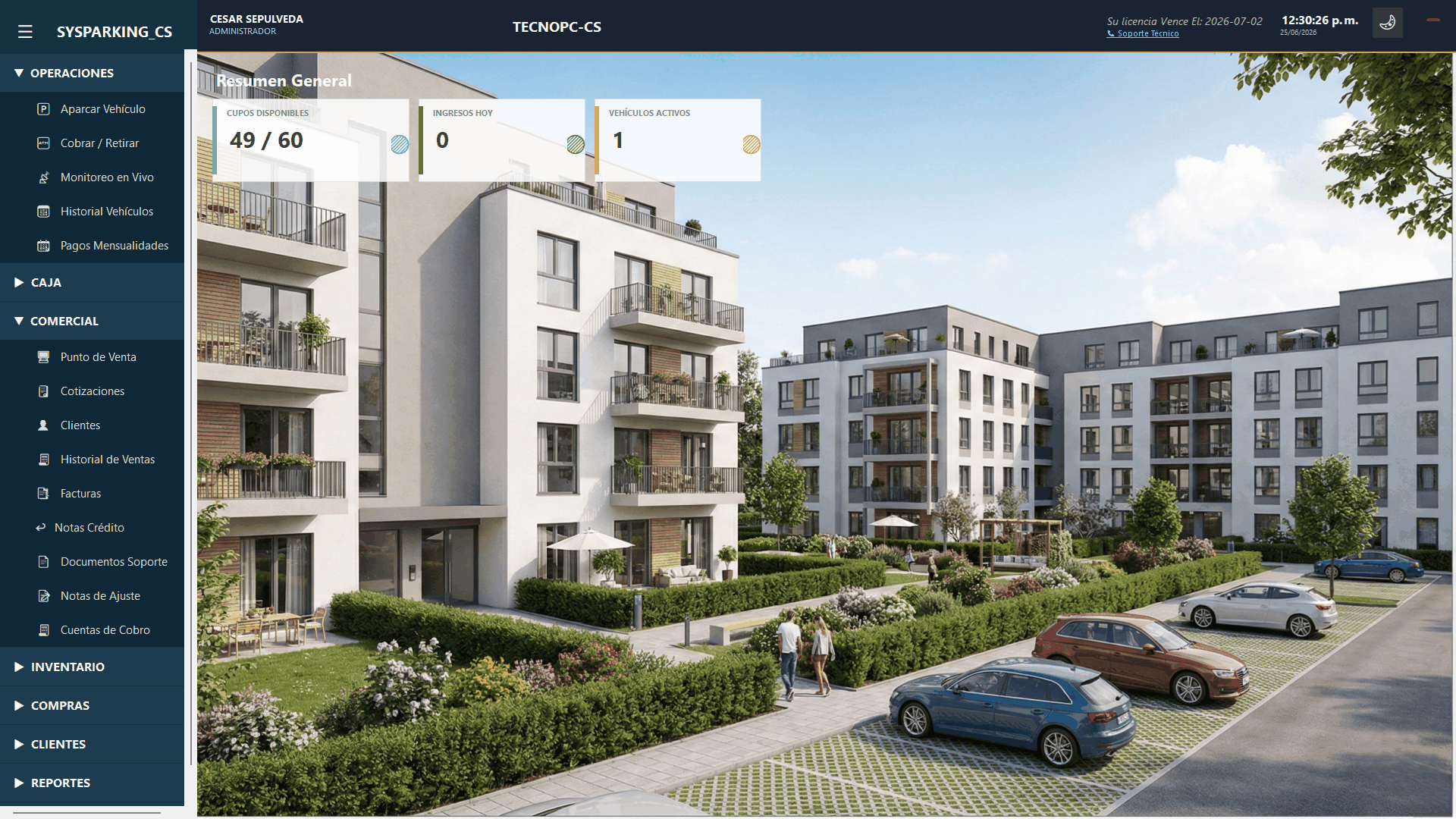
Dashboard principal — SYSPARKING con resumen de cupos disponibles
Menú de Operaciones
El menú lateral izquierdo está organizado en secciones. Las operaciones del parqueadero se encuentran bajo OPERACIONES:
| Opción del Menú | Función |
|---|---|
| Aparcar Vehículo | Registrar el ingreso de un vehículo al parqueadero |
| Cobrar / Retirar | Cobrar y registrar la salida de un vehículo |
| Monitoreo en Vivo | Ver todos los vehículos activos en tiempo real |
| Historial Vehículos | Consultar el historial de entradas y salidas |
| Pagos Mensualidades | Gestión de suscripciones mensuales |
🖥️ Monitoreo en Vivo
Pantalla principal de operación. Muestra en tiempo real todos los vehículos dentro del parqueadero y permite cobrar con un solo clic en el botón Retirar / Cobrar.
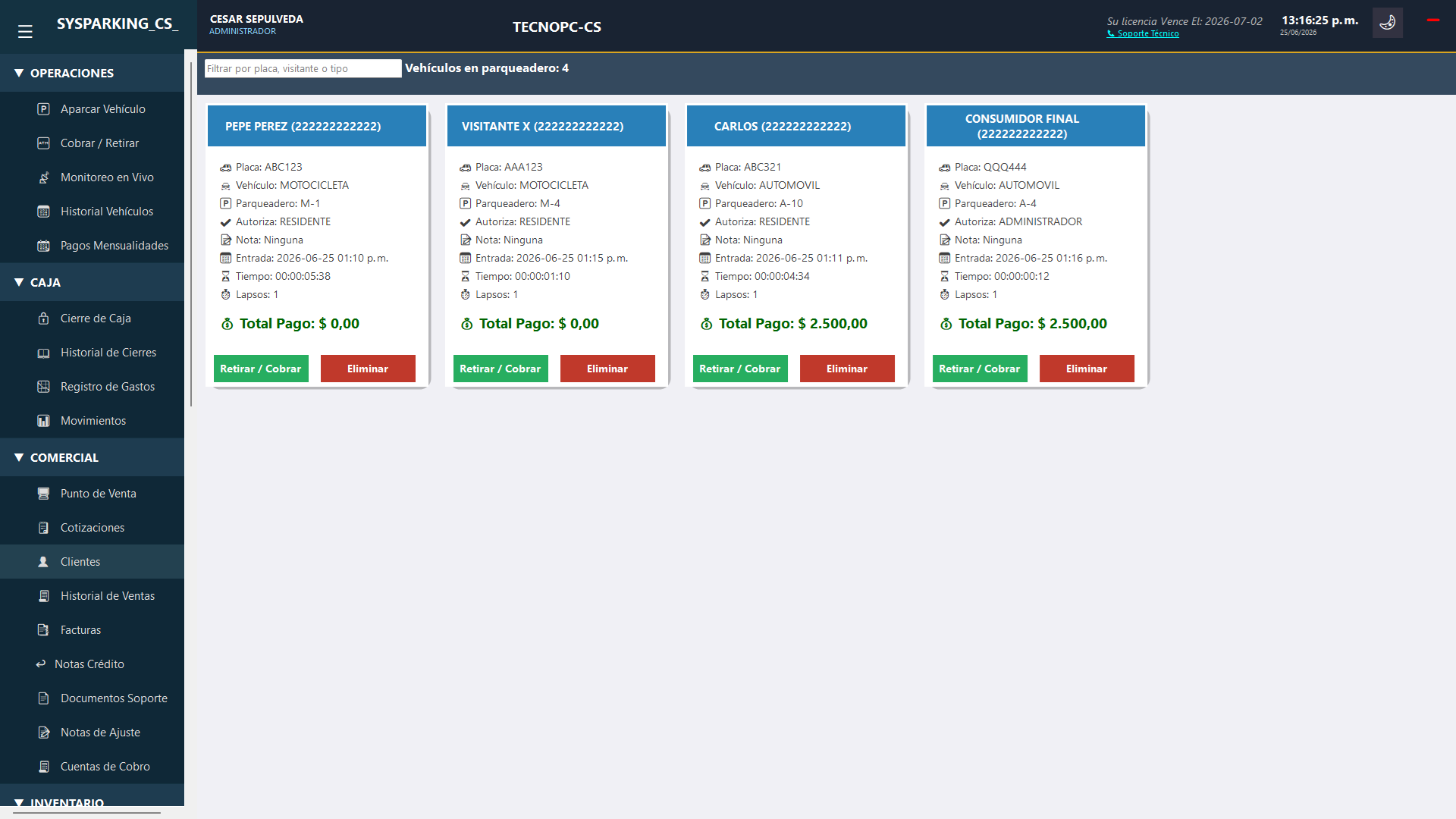
Monitoreo en Vivo — tarjetas de vehículos con tiempo y total calculado en tiempo real
Cobro Automático — Botón Retirar / Cobrar
Cada tarjeta tiene el botón verde Retirar / Cobrar. Al pulsarlo, el sistema ejecuta el cobro de forma completamente automática: toma el método de pago configurado por defecto, registra la salida, genera el recibo e imprime. No se ingresa ningún monto ni se selecciona método de pago.
- El vehículo llega a la salida. Ubique su tarjeta en el monitor.
- Pulse Retirar / Cobrar (botón verde) en la tarjeta correspondiente.
- El sistema cobra automáticamente usando el método de pago configurado por defecto.
- Se genera e imprime el recibo, se libera la celda y la tarjeta desaparece del monitor.
Información en Cada Tarjeta
| Dato | Descripción |
|---|---|
| Nombre del cliente | Nombre e identificación del propietario o visitante |
| Placa | Placa del vehículo registrada al aparcar |
| Vehículo | Tipo (AUTOMOVIL, MOTOCICLETA, etc.) |
| Parqueadero | Celda/puesto asignado (ej. M-1, A-10) |
| Autoriza | Persona que autorizó el ingreso (RESIDENTE, ADMINISTRADOR) |
| Nota | Observación registrada al aparcar |
| Entrada | Fecha y hora exacta de ingreso |
| Tiempo | Tiempo transcurrido, actualizado cada 10 segundos |
| Lapsos | Períodos de cobro completados |
| Total Pago | Valor calculado en tiempo real según la tarifa |
Filtrar Vehículos
Escriba en el campo de búsqueda la placa, nombre del visitante o tipo de vehículo para filtrar las tarjetas en tiempo real. Útil en parqueaderos con muchos vehículos.
Modo Claro / Oscuro
El botón de tema alterna entre modo claro y oscuro. El cambio aplica a toda la aplicación. El encabezado muestra el total de Vehículos en parqueadero.
🚗 Aparcar Vehículo
Formulario INGRESO DE VEHÍCULOS. Registra el ingreso de un vehículo y genera el ticket con número consecutivo.
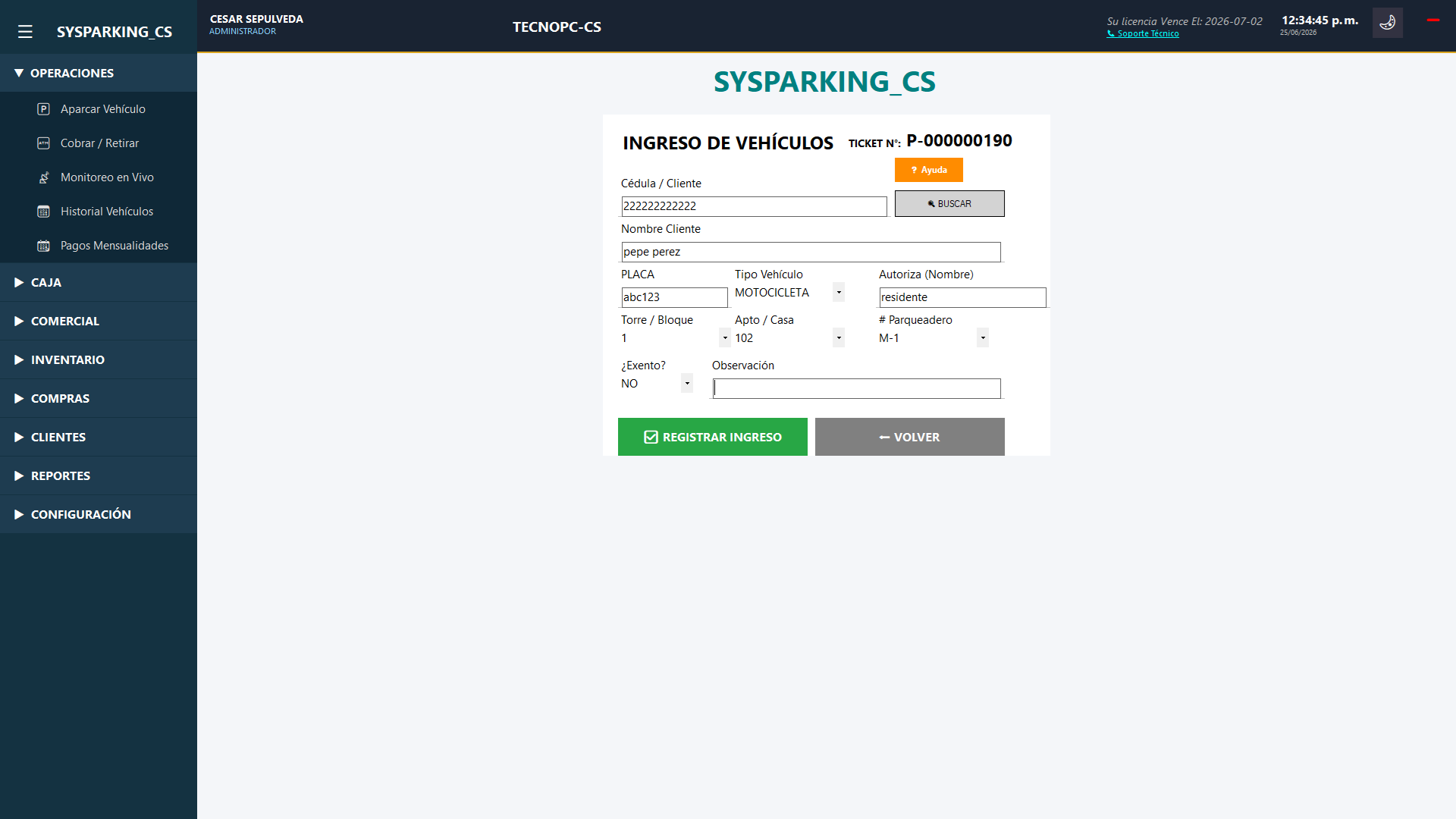
Aparcar Vehículo — formulario INGRESO DE VEHÍCULOS con Ticket N° generado automáticamente
Pasos para Aparcar
- Vaya a OPERACIONES > Aparcar Vehículo. El sistema asigna automáticamente el número de Ticket (ej. P-000000190).
- Busque el cliente por Cédula / NIT y pulse BUSCAR, o deje en blanco para CONSUMIDOR FINAL.
- Ingrese la PLACA del vehículo. Para vehículos sin placa use el formato
SP-01,SP-02, etc. - Seleccione el Tipo Vehículo (AUTOMOVIL, MOTOCICLETA, etc.).
- Indique quién Autoriza el ingreso (nombre del residente o administrador).
- Si aplica, seleccione la Torre / Bloque y el Apto / Casa del propietario.
- Seleccione el # Parqueadero (celda asignada).
- Si el vehículo está ¿Exento?, seleccione SÍ para que no genere cobro.
- Pulse REGISTRAR INGRESO. El sistema actualiza la celda, reduce el cupo disponible e imprime el ticket.
Campos del Formulario
| Campo | Descripción |
|---|---|
| Ticket N° | Generado automáticamente (P-000000001, P-000000002…) |
| Cédula / Cliente | Documento del cliente para buscarlo en el sistema |
| Nombre Cliente | Se autocompleta al buscar; o queda como CONSUMIDOR FINAL |
| PLACA | Placa del vehículo o código SP-XX para sin placa |
| Tipo Vehículo | AUTOMOVIL, MOTOCICLETA, BICICLETA, etc. |
| Autoriza (Nombre) | Nombre de quien autoriza el acceso |
| Torre / Bloque | Torre o bloque del propietario (conjuntos residenciales) |
| Apto / Casa | Apartamento o casa del propietario |
| # Parqueadero | Celda de parqueo asignada |
| ¿Exento? | SÍ = no genera cobro al salir |
| Observación | Nota libre para registrar información adicional |
💳 Cobrar / Retirar
Formulario COBRO DE PARQUEO. Calcula y registra el cobro de la estadía al momento de la salida del vehículo.
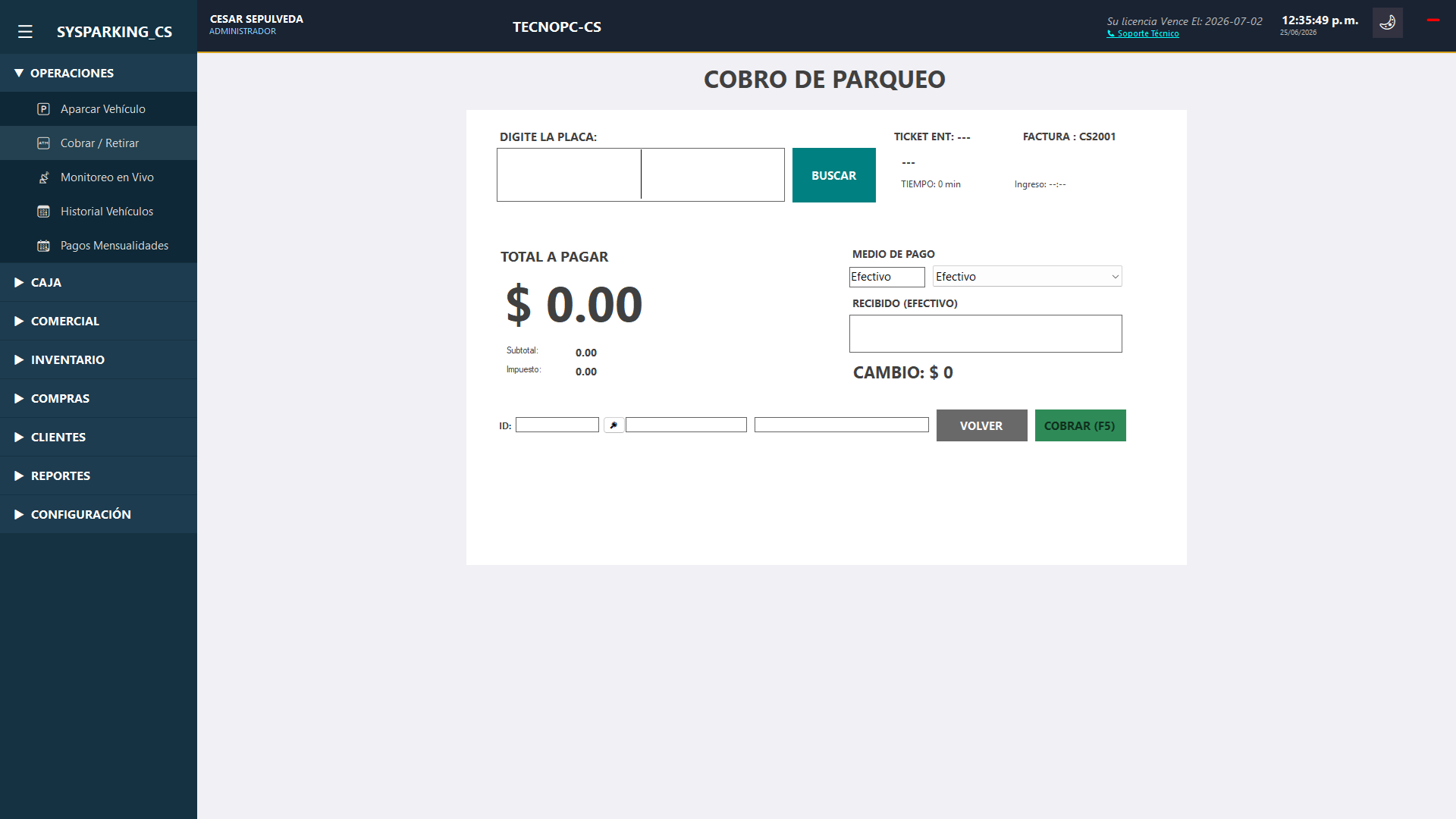
Cobrar / Retirar — formulario COBRO DE PARQUEO con total calculado automáticamente
Pasos para el Cobro Manual
- Vaya a OPERACIONES > Cobrar / Retirar.
- Busque el vehículo ingresando la PLACA manualmente y pulse BUSCAR, o pase el lector de código de barras por el ticket de entrada — el sistema carga los datos automáticamente.
- El sistema muestra el Ticket, N° de Factura, Tiempo transcurrido, hora de Ingreso y el TOTAL A PAGAR calculado.
- Seleccione el Medio de Pago (Efectivo, Transferencia, etc.).
- Ingrese el valor Recibido por el cliente. El sistema calcula el CAMBIO automáticamente.
- Pulse COBRAR (F10) o presione la tecla F10. El sistema registra la salida, libera la celda e imprime el recibo.
Estrategias de Tarifa
| Estrategia | Descripción | Caso de Uso |
|---|---|---|
| Por Minuto | Cobro por cada minuto transcurrido | Alta rotación |
| Por Hora | Tarifa fija por hora o fracción | Uso general |
| Día / Noche | Tarifa diurna y nocturna diferenciadas | Parqueaderos 24h |
| Por Rango | Bloques de 1h, 6h, 12h o 24h | Estadías largas |
| Tarifa Plana | Valor fijo sin importar el tiempo | Eventos especiales |
Tiempo de Gracia
Si el vehículo sale dentro del período de gracia configurado en la tarifa, el TOTAL A PAGAR será $0. El sistema valida que la gracia no haya sido usada el mismo día por esa placa.
Datos del Recibo
- N° Ticket y N° Factura
- Placa y tipo de vehículo
- Hora de ingreso y salida
- Tiempo total de estadía
- Subtotal, impuesto y total cobrado
- Medio de pago y cambio entregado
- Código QR / Barras y reglamento
📋 Historial Vehículos
Consulta de todos los vehículos que han ingresado al parqueadero, con filtros por fecha, estado y placa.
Filtros Disponibles
| Filtro | Descripción |
|---|---|
| Rango de fechas | Desde / Hasta |
| Estado | EN PARQUEADERO vehículos actuales SALIO ya salieron |
| Placa | Mínimo 3 caracteres para búsqueda en tiempo real |
Información Mostrada
| Columna | Descripción |
|---|---|
| Ticket | Número consecutivo del ingreso |
| Placa | Placa del vehículo |
| Tipo | Tipo de vehículo |
| Hora de Entrada | Fecha y hora de ingreso |
| Hora de Salida | Fecha y hora de salida (vacío si sigue dentro) |
| Tiempo | Duración total de la estadía |
| Valor | Monto cobrado |
| Operador | Usuario que registró la entrada |
Contador
El historial muestra el conteo total de vehículos que coinciden con los filtros, útil para estadísticas rápidas de aforo.
Exportar a Excel
Pulse Exportar Excel para descargar el listado filtrado en formato .xlsx con todos los campos del historial.
📅 Pagos Mensualidades
Gestión de vehículos con suscripción mensual al parqueadero.
¿Cómo funciona?
Los vehículos con mensualidad activa ingresan y salen sin cobro individual. Al aparcar, el sistema detecta automáticamente si la placa tiene mensualidad vigente y lo informa al operador.
Mensualidades en Mora
- Vaya a OPERACIONES > Pagos Mensualidades.
- El listado muestra placa, propietario, fecha de vencimiento y días de mora.
- Contacte al cliente para renovar la suscripción según la tarifa mensual configurada.
🔓 Abrir Turno
Inicia el turno del operador y habilita el registro de ventas y gastos en caja.
Pasos para Abrir el Turno
- Vaya a CAJA y seleccione Abrir Turno (o el sistema lo solicita automáticamente al iniciar).
- Su nombre de usuario y la fecha/hora se cargan automáticamente.
- Seleccione la Caja disponible. Si no hay, el sistema puede crear una automáticamente.
- Ingrese la Base Inicial — el efectivo con el que empieza el turno (puede ser $0).
- Pulse Abrir Turno. Queda habilitado para registrar ventas y gastos.
🔒 Cierre de Caja
Cuadre del turno al finalizar: conteo de billetes, comparación con el total esperado y generación del informe de cierre.
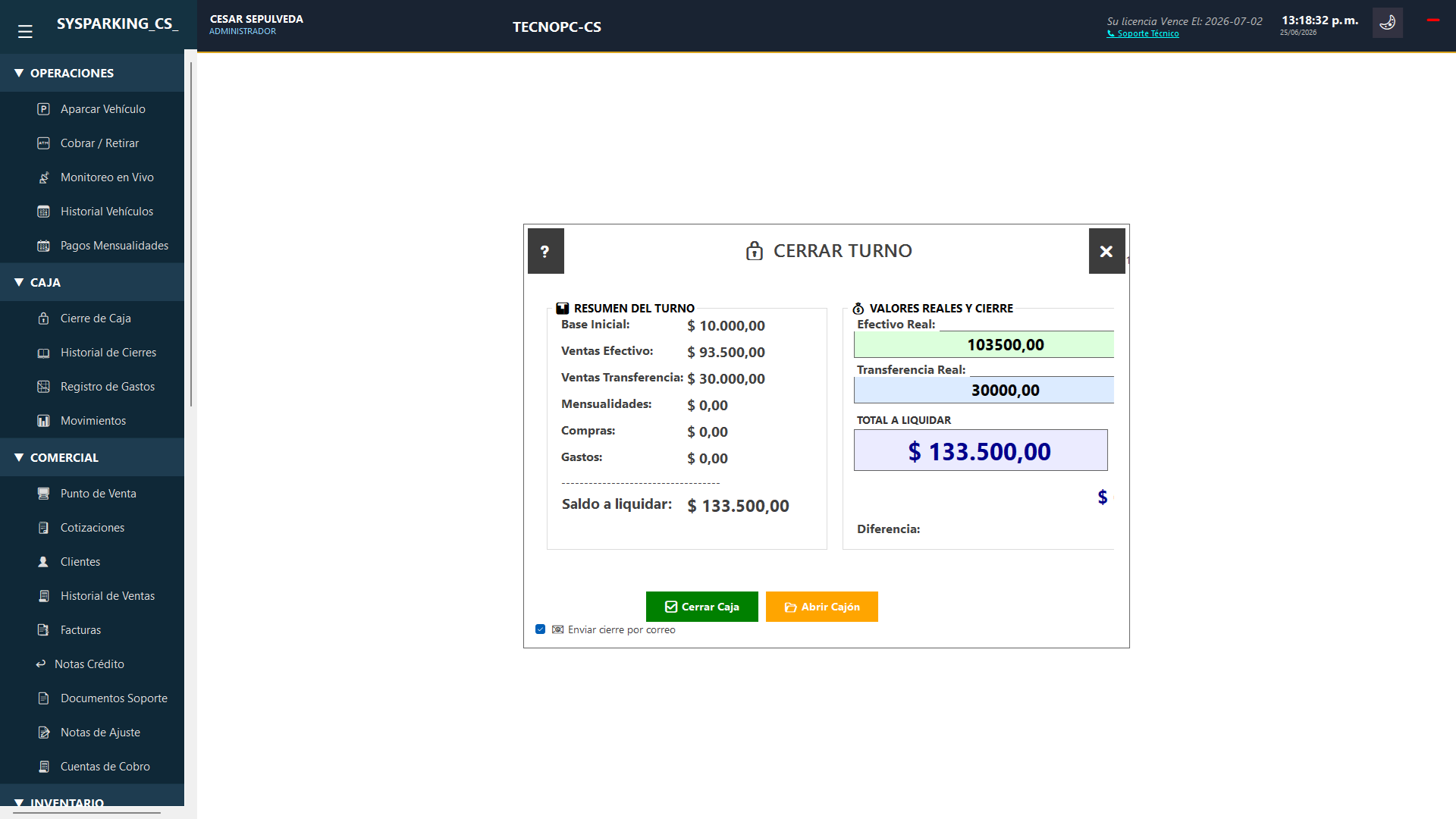
Cierre de Caja — diálogo CERRAR TURNO con resumen del turno y valores reales
Resumen del Turno
| Concepto | Descripción |
|---|---|
| Base Inicial | Efectivo con el que se abrió el turno |
| Ventas Efectivo | Total cobrado en efectivo durante el turno |
| Ventas Transferencia | Total cobrado por transferencia |
| Mensualidades | Ingresos por pagos de mensualidades |
| Compras | Deducciones por compras registradas |
| Gastos | Total de egresos del turno |
| Saldo a Liquidar | Total esperado en caja al cierre |
Pasos para Cerrar el Turno
- Vaya a CAJA > Cierre de Caja.
- Revise el panel RESUMEN DEL TURNO con los totales calculados automáticamente.
- En VALORES REALES Y CIERRE, ingrese el Efectivo Real contado físicamente y la Transferencia Real.
- Si tiene el conteo por denominaciones habilitado, ingrese la cantidad de cada billete y moneda:
$100.000$50.000$20.000 $10.000$5.000$2.000 $1.000$500$200 $100$50 - Observe el TOTAL A LIQUIDAR y la Diferencia.
- Si desea enviar el cuadre por correo, active la casilla Enviar cierre por correo.
- Pulse Cerrar Caja. El sistema genera el backup, imprime el cuadre y reinicia la aplicación.
Modo Ciego
Si el administrador activa el modo ciego, el operador no ve el saldo esperado mientras cuenta — solo lo ve al momento de confirmar el cierre. Evita que el operador ajuste el conteo para que cuadre.
Botones del Cierre
| Botón | Función |
|---|---|
| ✅ Cerrar Caja | Ejecuta el cierre del turno |
| 📂 Abrir Cajón | Abre físicamente el cajón de dinero |
💸 Registro de Gastos
Registro de egresos realizados durante el turno, ligados directamente al cuadre de caja activo.
Registrar un Gasto
- Vaya a CAJA > Registro de Gastos. Debe tener un turno abierto.
- El sistema asigna automáticamente el número de documento (formato 000-G000001).
- Seleccione la fecha del gasto.
- Ingrese el concepto — descripción del egreso.
- Ingrese el monto.
- Seleccione el medio de pago (Efectivo o Transferencia).
- Pulse Guardar.
Listado
Muestra todos los gastos del turno activo con número, fecha, concepto, monto y medio de pago. El encabezado muestra el total acumulado.
Exportar
Los gastos se exportan en PDF o Excel. Editar o eliminar un gasto requiere permiso de administrador.
📒 Historial de Cierres
Consulta de todos los cierres de caja realizados, con filtros y opción de reimprimir cualquier cuadre.
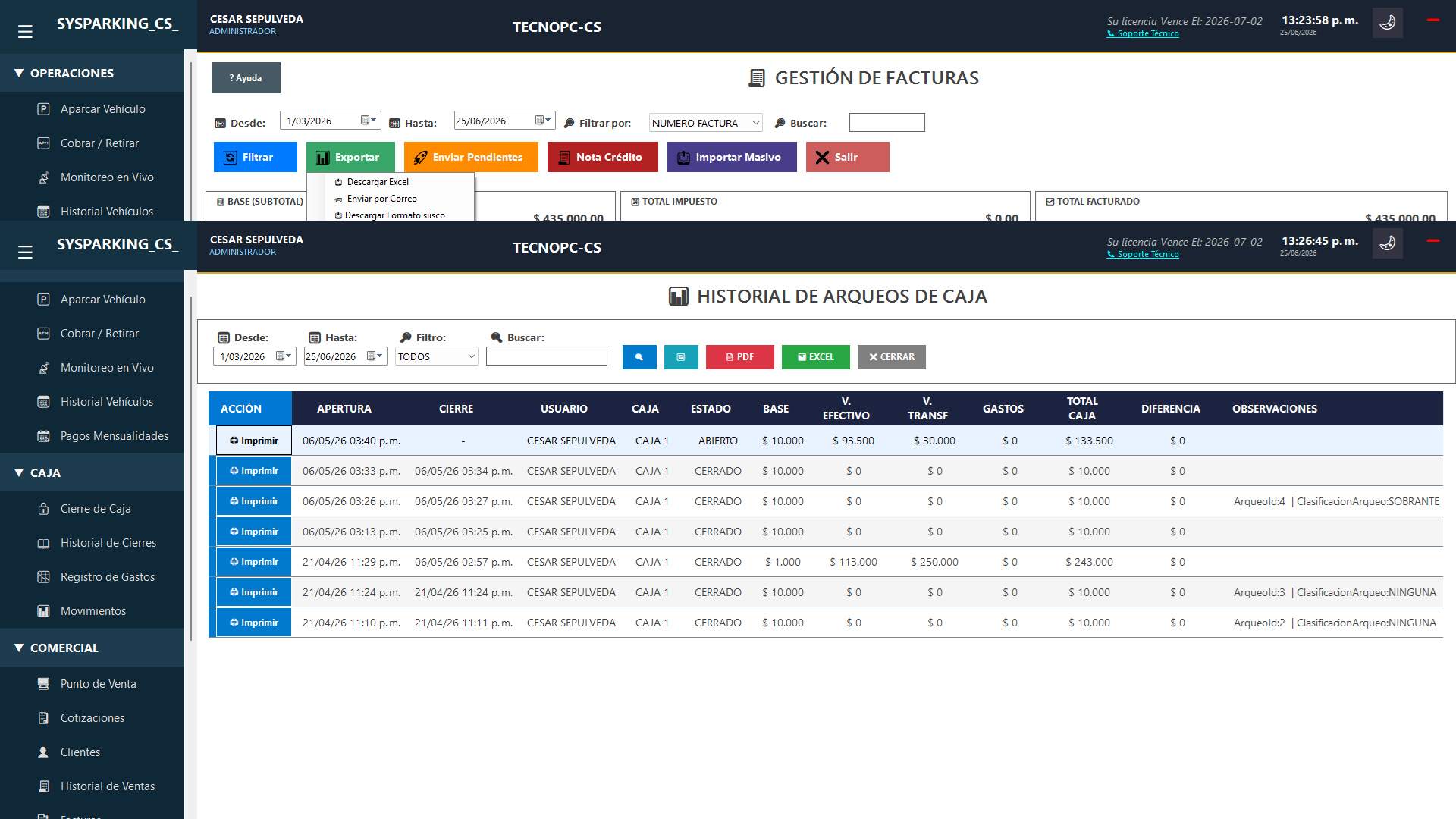
Historial de Cierres — HISTORIAL DE ARQUEOS DE CAJA con todas las columnas de cuadre
Filtros
| Filtro | Opciones |
|---|---|
| Rango de fechas | Desde / Hasta (por defecto: primer día del mes hasta hoy) |
| Tipo | Todos, Usuario, Caja, Estado |
| Búsqueda | Texto libre sobre el filtro seleccionado (mínimo 3 caracteres) |
Columnas del Historial
| Columna | Descripción |
|---|---|
| Apertura | Fecha y hora de apertura del turno |
| Cierre | Fecha y hora de cierre |
| Usuario | Cajero que realizó el turno |
| Caja | Número o nombre de la caja |
| Estado | CERRADO o ABIERTO |
| Base | Efectivo inicial del turno |
| V. Efectivo | Total cobrado en efectivo |
| V. Transf. | Total cobrado por transferencia |
| Gastos | Total de egresos del turno |
| Total | Valor total liquidado |
| Diferencia | Sobrante (+) o faltante (−) del cuadre |
| Observaciones | Notas del cierre |
Reimprimir Cuadre
Haga clic en el botón 🖨️ de cualquier fila para reimprimir ese cuadre como PDF en formato ticket de 80mm con el desglose de denominaciones.
Exportar
Exporte el historial completo en PDF o Excel. El encabezado muestra el total con base y sin base de los turnos visibles.
🧾 Facturas — Gestión de Facturas
Vista centralizada de todos los documentos emitidos: facturas de parqueo, notas crédito y recibos.
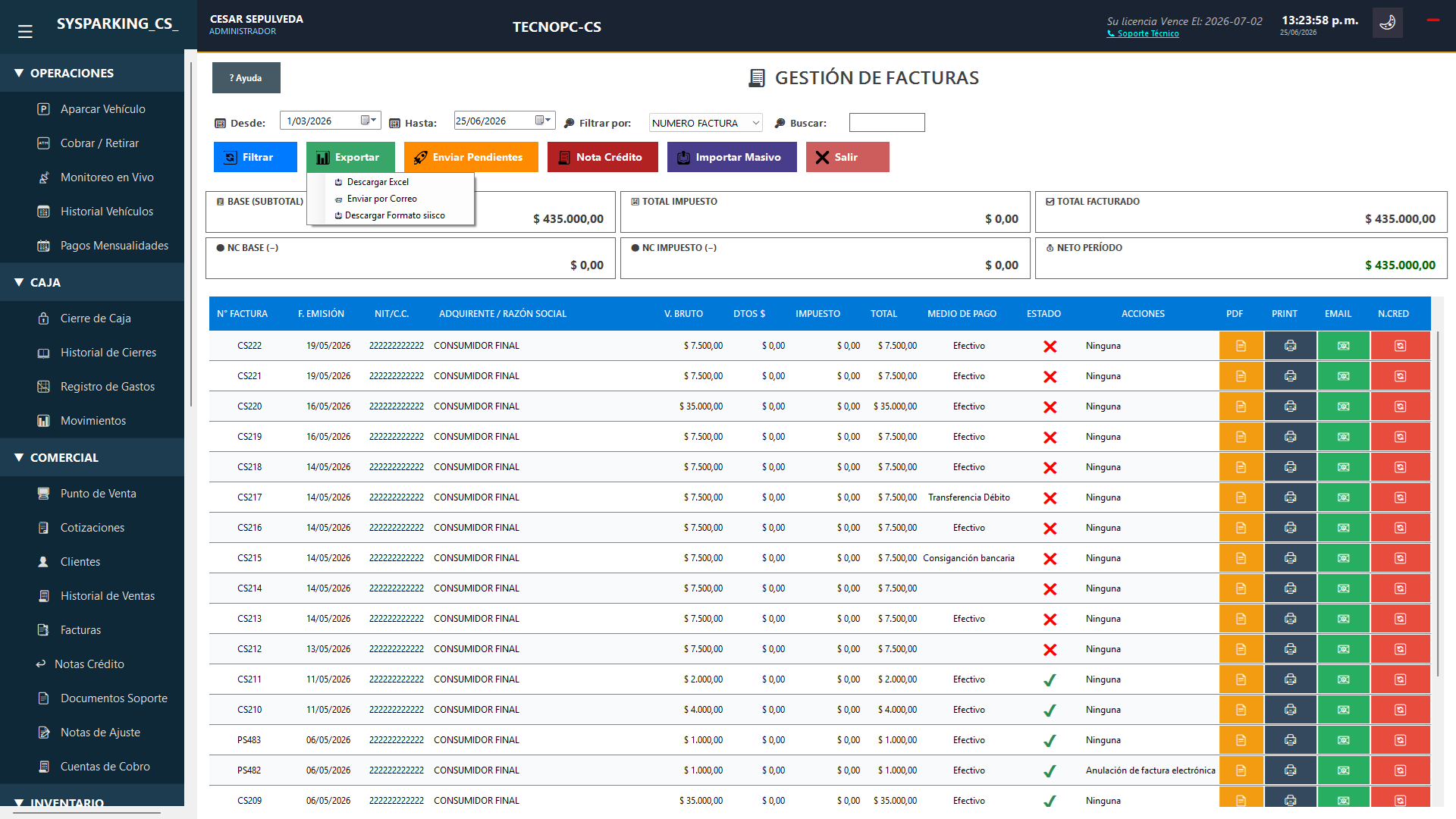
Gestión de Facturas — listado completo con filtros, totales y opciones de exportación
Filtros Disponibles
| Filtro | Descripción |
|---|---|
| Desde / Hasta | Rango de fechas de los documentos |
| Número de factura | Buscar un documento específico |
| Número de facturas | Contador de documentos en el rango filtrado |
Acciones Disponibles
| Botón | Función |
|---|---|
| Filtrar | Aplica los filtros de fecha y búsqueda |
| Imprimir | Imprime o reimprime el documento seleccionado |
| Eliminar Documento | Anula el documento (requiere permiso de administrador) |
| Notas Crédito | Genera una nota crédito asociada al documento |
| Importar Masivo | Importación masiva de documentos |
| PDF / Excel | Exporta el listado filtrado en el formato seleccionado |
🖨️ Reimprimir Recibo de Cobro
Permite volver a imprimir el recibo de un cobro ya realizado. Se accede desde la vista de Facturas en el menú COMERCIAL.
Pasos
- Vaya a COMERCIAL > Facturas.
- Busque el cobro por número de factura o use los filtros de fecha.
- Seleccione el registro y pulse Imprimir.
- El sistema imprime nuevamente el recibo del cobro sin generar un nuevo documento.
📊 Reportes
Informes disponibles para control, auditoría y análisis del parqueadero.
Reporte de Entradas
Lista de vehículos que ingresaron en un período. Incluye ticket, placa, tipo, hora de entrada y operador.
Reporte de Pagos
Detalle de todos los cobros: valor, tarifa aplicada, método de pago y tiempo de permanencia.
Mensualidades en Mora
Vehículos con suscripción mensual vencida. Permite hacer seguimiento para renovación.
Registro de Vehículos
Vista tipo tarjeta de todos los vehículos registrados con datos del propietario.
🏢 Empresa
Configuración central del sistema: datos de la empresa, conexión a base de datos, respaldos, usuarios, impresoras y parámetros avanzados. Se accede desde CONFIGURACIÓN.
Panel de Configuraciones
- 🏢 Datos de Empresa
- 🏦 Cuentas Bancarias
- ⚙️ Config. Empresa
- 👥 Usuarios
- 📠 Cajas / POS
- 🖨️ Impresoras
- 🅿️ Cupos
- 💰 Tarifas Parqueo
- 🚿 Tarifas Servicios
- 📋 Políticas / Horarios
- 🧱 Espacios / Celdas
- ⚙️ Parámetros Conjunto
- 🗄️ Conexión BD
- 💾 Respaldo BD
- 🔑 Registrar Licencia
Datos de la Empresa
| Campo | Descripción | Obligatorio |
|---|---|---|
| Razón Social | Nombre del negocio o empresa | Sí |
| NIT | Número de identificación tributaria | Sí |
| Régimen | Régimen fiscal | No |
| Dirección | Dirección física del establecimiento | No |
| Ciudad / Municipio | Ciudad (del listado DIAN) | No |
| Teléfono | Número de contacto | No |
| IVA % | Porcentaje de IVA aplicado a productos | No |
| Correo electrónico de la empresa | No | |
| Logo | Imagen PNG/JPG (recomendado 300×100 px). Aparece en los recibos. | No |
Conexión a Base de Datos
- BD Local — base de datos principal en el servidor local
- BD Remota — conexión a servidor remoto / nube
- BD Apidian — integración con la API de facturación DIAN
Cada conexión: Servidor, Puerto, Base de datos, Usuario, Contraseña. Use Probar antes de guardar.
Respaldo y Restauración
- Seleccione la base de datos y pulse Generar Respaldo. El archivo .sql se guarda en
Documentos\SYSPARKING Backups. - Para restaurar: pulse Revisar Backup primero (valida sin tocar datos).
- Si la validación es exitosa, pulse Restaurar Copia.
👤 Clientes
Formulario GESTIÓN DE CLIENTES. Registro y administración de clientes frecuentes del parqueadero y del punto de venta. Se accede desde COMERCIAL > Clientes.
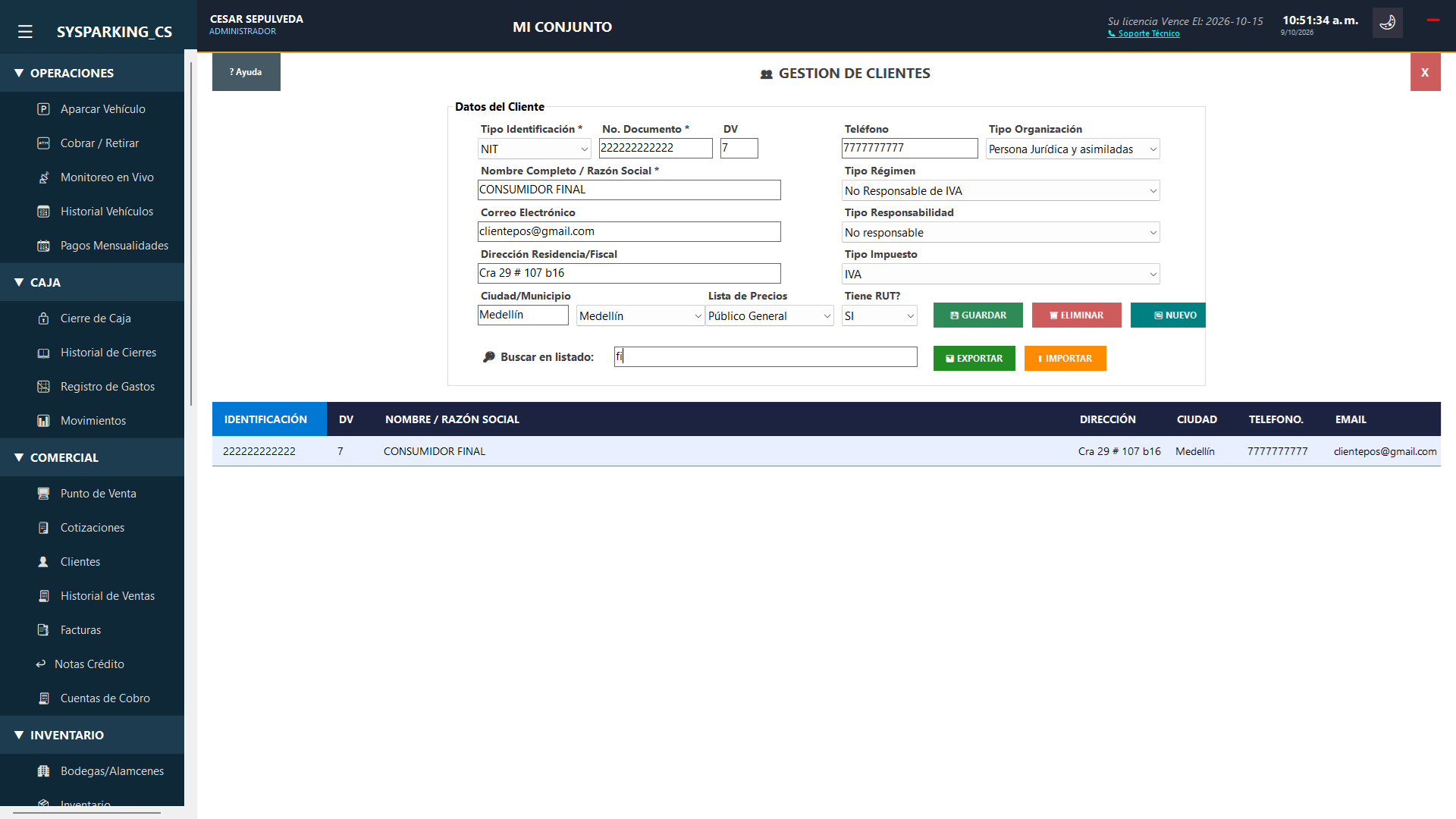
Gestión de Clientes — formulario completo con datos fiscales y listado con búsqueda en tiempo real
Campos del Cliente
| Campo | Descripción | Obligatorio |
|---|---|---|
| Tipo Identificación | Cédula, NIT, Cédula Extranjería, Pasaporte | Sí |
| No. Documento | Número único por empresa | Sí |
| DV | Dígito de verificación — se calcula automáticamente para NIT | Auto |
| Nombre Completo / Razón Social | Nombre de la persona o empresa | Sí |
| Teléfono | Número de contacto | NIT |
| Tipo Organización | Persona Natural / Persona Jurídica y asimiladas | NIT |
| Correo Electrónico | Email para notificaciones y facturación electrónica | NIT |
| Tipo Régimen | No Responsable de IVA, Simple, Común, etc. | NIT |
| Dirección Residencia/Fiscal | Dirección del cliente | NIT |
| Tipo Responsabilidad | No responsable, IVA, INC, etc. | NIT |
| Ciudad / Municipio | Municipio (del listado DIAN) | No |
| Tipo Impuesto | IVA, INC, etc. | No |
| Lista de Precios | Lista asignada (Público General, Mayorista, etc.) | No |
| Tiene RUT | SI / NO — se activa automáticamente para NIT | Auto |
Botones y Acciones
| Botón | Función |
|---|---|
| 💾 GUARDAR | Crea o actualiza el cliente. Valida que el documento no esté duplicado. |
| 🗑️ ELIMINAR | Elimina el cliente. No aplica si tiene facturas DIAN pendientes o vehículos activos en el parqueadero. |
| 📋 NUEVO | Limpia el formulario para registrar un nuevo cliente. |
| 📊 EXPORTAR | Exporta el listado visible a Excel (.xlsx). |
| 📥 IMPORTAR | Carga clientes desde un archivo Excel. Maneja duplicados: actualizar, omitir o preguntar por cada uno. |
Búsqueda y Listado
Use el campo Buscar en listado para filtrar clientes en tiempo real por nombre. El grid muestra:
| Columna | Descripción |
|---|---|
| Identificación | Número de cédula o NIT |
| DV | Dígito de verificación |
| Nombre / Razón Social | Nombre completo o empresa |
| Dirección | Dirección del cliente |
| Ciudad | Municipio |
| Teléfono | Número de contacto |
| Correo electrónico |
💰 Tarifas
Definen cuánto se cobra por tipo de vehículo y el método de cálculo. Se configuran desde CONFIGURACIÓN > Tarifas Parqueo.
Campos de una Tarifa
| Campo | Descripción | Ejemplo |
|---|---|---|
| Tipo de vehículo | A quién aplica esta tarifa | AUTOMOVIL, MOTOCICLETA |
| Minuto | Valor por minuto | $100/min |
| Fracción | Cobro por fracción de hora | $500 por fracción |
| Hora | Tarifa por hora diurna | $2.000/hora |
| Hora noche | Tarifa por hora nocturna | $2.500/hora |
| Día | Tope máximo diario | $15.000/día |
| Noche | Tarifa fija nocturna | $10.000/noche |
| Mes | Valor de suscripción mensual | $120.000/mes |
| Tiempo de gracia | Minutos sin cobro al ingresar | 15 minutos |
| Rango horas | Intervalo para tarifa por bloque (1, 6, 12, 24h) | 6 horas |
| Tarifa rango | Costo por cada bloque del rango | $8.000 c/6h |
🅿️ Celdas y Cupos
Administración del inventario físico de puestos de parqueo por tipo de vehículo. Se configura desde CONFIGURACIÓN > Espacios y Cupos.
Celdas (Espacios)
Cada celda es un puesto físico. Se crean en lote con un prefijo.
- Defina el prefijo (ej. «M-») y la cantidad de celdas.
- Asigne el tipo de vehículo permitido.
- Pulse Generar. Las celdas quedan en estado «Disponible».
Cupos
| Campo | Descripción |
|---|---|
| Cupo total | Total de puestos para ese tipo de vehículo |
| Disponibles | Puestos libres actualmente |
| Ocupados | Vehículos actualmente dentro |
🕐 Horarios y Reglamento
Horarios de operación y texto de reglamento que aparece en todos los recibos. Se configura desde CONFIGURACIÓN > Políticas.
Campos
| Campo | Descripción | Ejemplo |
|---|---|---|
| Horario 1 | Horario principal (Lun–Vie) | Lunes a Viernes: 6:00 AM – 10:00 PM |
| Horario 2 | Horario secundario (Sáb–Dom) | Sábados: 7:00 AM – 8:00 PM |
| Reglamento | Texto al pie de cada recibo impreso | «El parqueadero no se responsabiliza por…» |
📖 Glosario
Términos y nombres de pantalla utilizados en SYSPARKING.
| Término | Definición |
|---|---|
| Aparcar Vehículo | Opción de menú para registrar el ingreso. El formulario se llama INGRESO DE VEHÍCULOS. |
| Cobrar / Retirar | Opción de menú para registrar la salida y el cobro. El formulario se llama COBRO DE PARQUEO. |
| Retirar / Cobrar | Botón verde en cada tarjeta del Monitoreo en Vivo que inicia el cobro automático. |
| COBRAR (F5) | Botón del formulario COBRO DE PARQUEO que confirma el pago. También se activa con la tecla F5. |
| REGISTRAR INGRESO | Botón del formulario INGRESO DE VEHÍCULOS que guarda el ingreso y genera el ticket. |
| Ticket N° | Número consecutivo del ingreso (P-000000001, P-000000002…). |
| Celda / Parqueadero | Puesto físico de parqueo (ej. M-1, A-10). |
| Cupo | Contador de disponibilidad por tipo de vehículo. |
| Tiempo de Gracia | Minutos al inicio durante los cuales no se cobra. |
| Tope Diario | Valor máximo que se cobra en un día. |
| Tarifa Nocturna | Tarifa aplicada de 7:00 PM a 7:00 AM. |
| SP-XX | Código para vehículos sin placa visible (SP-01, SP-02…). |
| Exento | Vehículo marcado para no generar cobro al salir. |
| Mensualidad | Suscripción mensual con acceso libre durante el período pagado. |
| Cierre de Caja | Proceso de cuadre al finalizar el turno. El diálogo se llama CERRAR TURNO. |
| Diferencia | Diferencia entre el saldo esperado y el contado. Positiva = sobrante. Negativa = faltante. |
| Base Inicial | Efectivo en caja al abrir el turno. |
| Modo Ciego | Cierre donde el operador no ve el saldo esperado hasta confirmar. |
| CONSUMIDOR FINAL | Cliente ocasional sin registro en el sistema. |
| Autoriza | Nombre de quien autoriza el ingreso del vehículo (RESIDENTE, ADMINISTRADOR). |
| DV | Dígito de Verificación del NIT, calculado automáticamente. |
🔄 Movimientos
Libro de movimientos de caja: muestra todos los ingresos y egresos del turno o período seleccionado con sus totales.
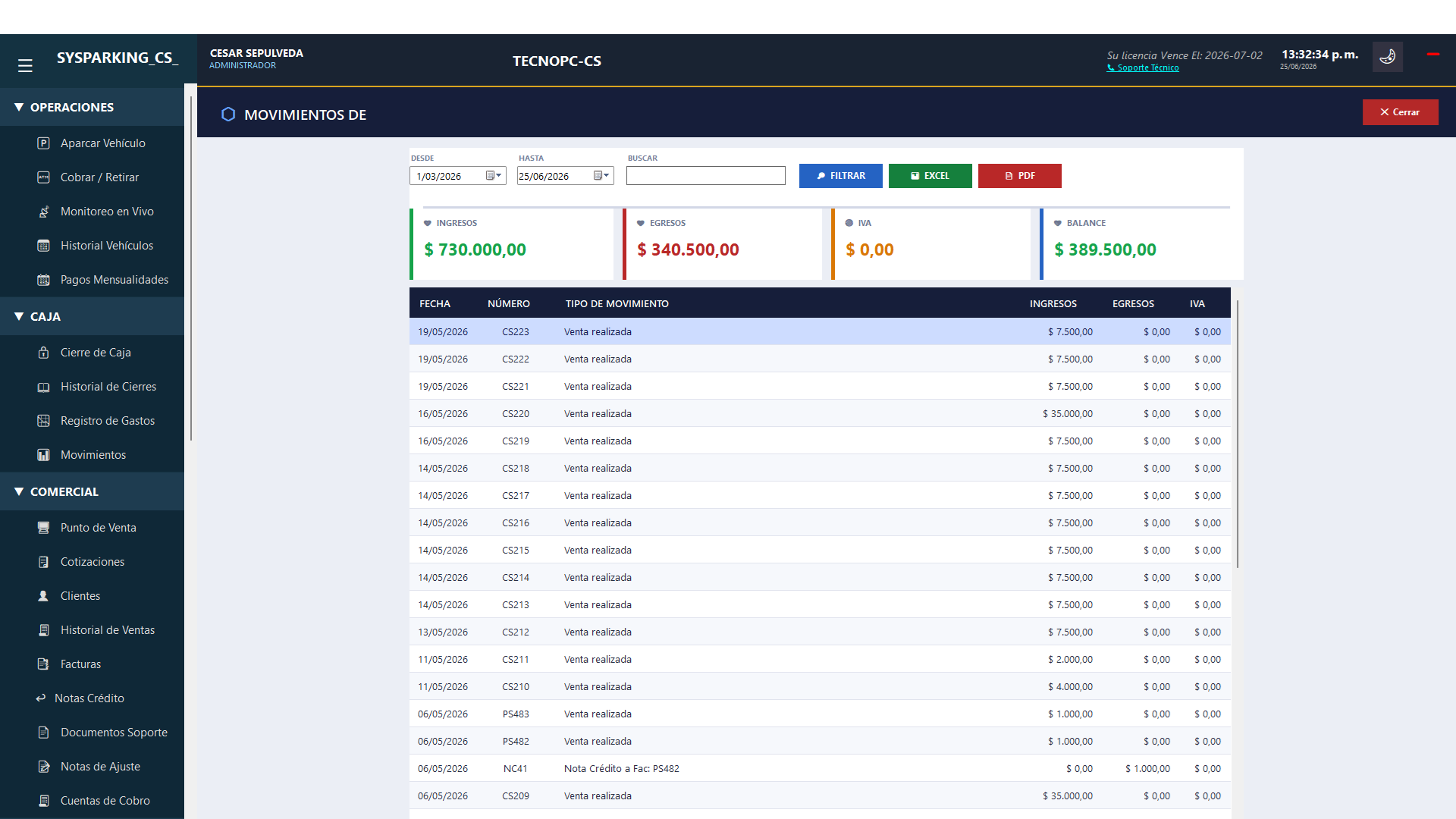
Movimientos — resumen de ingresos, egresos y neto del período con listado detallado
Totales del Período
| Indicador | Descripción |
|---|---|
| Ingresos | Total de entradas de dinero en el período (ventas, mensualidades) |
| Egresos | Total de salidas de dinero (gastos, compras) |
| IVA | Total de IVA generado en las transacciones |
| Neto | Resultado final: Ingresos − Egresos |
Detalle de Movimientos
| Columna | Descripción |
|---|---|
| Fecha | Fecha del movimiento |
| Número | Número de documento asociado |
| Tipo de Movimiento | Descripción del tipo (venta realizada, gasto, etc.) |
| Débito | Valor que entra a caja |
| Crédito | Valor que sale de caja |
| Saldo | Saldo acumulado en el momento |
Filtros
Filtre por rango de fechas para ver los movimientos de un turno, día o período específico.
Exportar
Exporte el listado en PDF o Excel para reportes contables o auditorías.
🛒 Punto de Venta
Pantalla de venta directa de productos y servicios. Genera el comprobante con número consecutivo automático (TK13, TK14…).
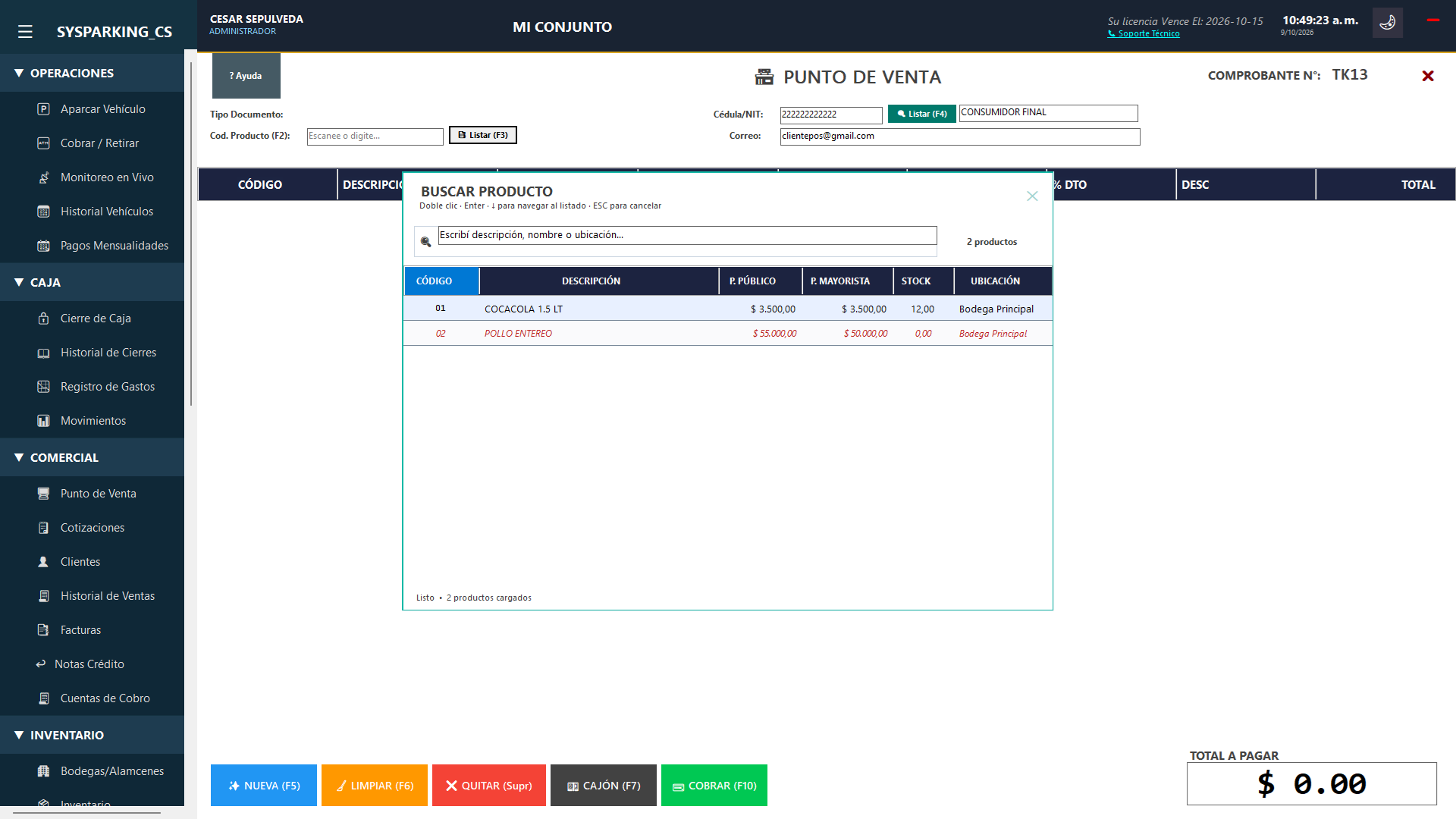
Punto de Venta — búsqueda de productos con precio público, mayorista, stock y ubicación
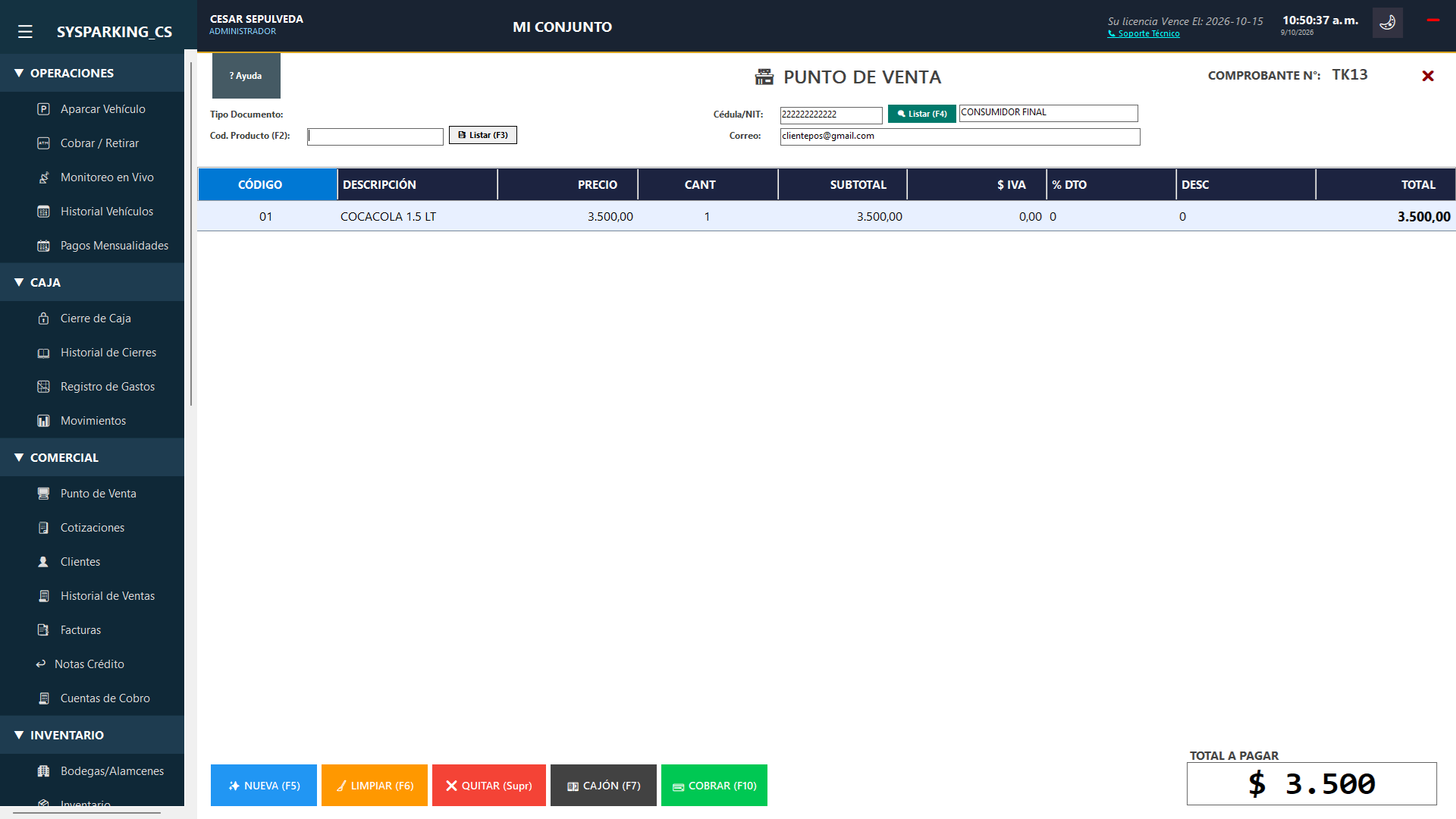
Punto de Venta — producto agregado con código, descripción, precio, cantidad, IVA y total a pagar
Flujo de Venta
- Vaya a COMERCIAL > Punto de Venta. El sistema asigna el Comprobante N° automáticamente.
- Ingrese la Cédula/NIT del cliente y pulse Listar (F4), o deje CONSUMIDOR FINAL.
- En el campo Cod. Producto (F2), escanee el código de barras, digítelo o pulse Listar (F3) para buscar por nombre, código o ubicación.
- En el buscador seleccione el producto con doble clic o Enter. El sistema muestra precio público, mayorista, stock y bodega. Los productos en rojo no tienen stock.
- Ajuste la cantidad y aplique el % descuento si aplica.
- Repita los pasos 3–5 para agregar más productos.
- Pulse COBRAR (F10) para procesar el pago. El sistema genera el documento y descuenta del inventario.
Botones del Punto de Venta
| Botón | Atajo | Función |
|---|---|---|
| NUEVA | F5 | Inicia una nueva venta en blanco |
| LIMPIAR | F6 | Limpia los productos agregados sin cerrar la venta |
| QUITAR | Supr | Elimina el producto seleccionado en la lista |
| CAJÓN | F7 | Abre el cajón de dinero físico |
| COBRAR | F10 | Procesa el pago y genera el comprobante |
Columnas de la Venta
| Columna | Descripción |
|---|---|
| Código | Código del producto |
| Descripción | Nombre del producto o servicio |
| Precio | Precio unitario aplicado |
| Cant. | Cantidad vendida |
| Subtotal | Precio × Cantidad |
| $ IVA | Valor del impuesto |
| % DTO | Porcentaje de descuento aplicado |
| DESC | Valor del descuento en pesos |
| TOTAL | Valor final por línea |
📝 Cotizaciones
Generación de cotizaciones para clientes. Una cotización se puede convertir en factura con un clic.
Flujo de Cotización
- Vaya a COMERCIAL > Cotizaciones.
- Seleccione o ingrese el cliente.
- Agregue los productos o servicios con cantidad y precio.
- Pulse Guardar Cotización. Se genera con número consecutivo.
- Cuando el cliente apruebe, pulse Convertir a Factura para generar el documento definitivo.
Enviar por Correo
Las cotizaciones se pueden enviar directamente al correo del cliente en formato PDF.
Exportar
Exporte la cotización en PDF o Excel para compartirla por otros medios.
📈 Historial de Ventas
Consulta completa de todas las ventas realizadas en un período, con totales y detalle por factura.
Filtros
| Filtro | Descripción |
|---|---|
| Rango de fechas | Desde / Hasta |
| Cliente | Filtrar ventas de un cliente específico |
| Método de pago | Efectivo, Transferencia, etc. |
| Usuario | Vendedor que realizó la venta |
Información Mostrada
| Columna | Descripción |
|---|---|
| N° Factura | Número consecutivo del documento |
| Fecha | Fecha de la venta |
| Cliente | Nombre o razón social |
| Subtotal | Valor antes de impuestos |
| IVA | Impuesto aplicado |
| Total | Valor total facturado |
| Método de Pago | Forma de pago utilizada |
| Usuario | Operador que realizó la venta |
↩️ Notas Crédito
Gestión de notas crédito para anular o rebajar facturas electrónicas emitidas.
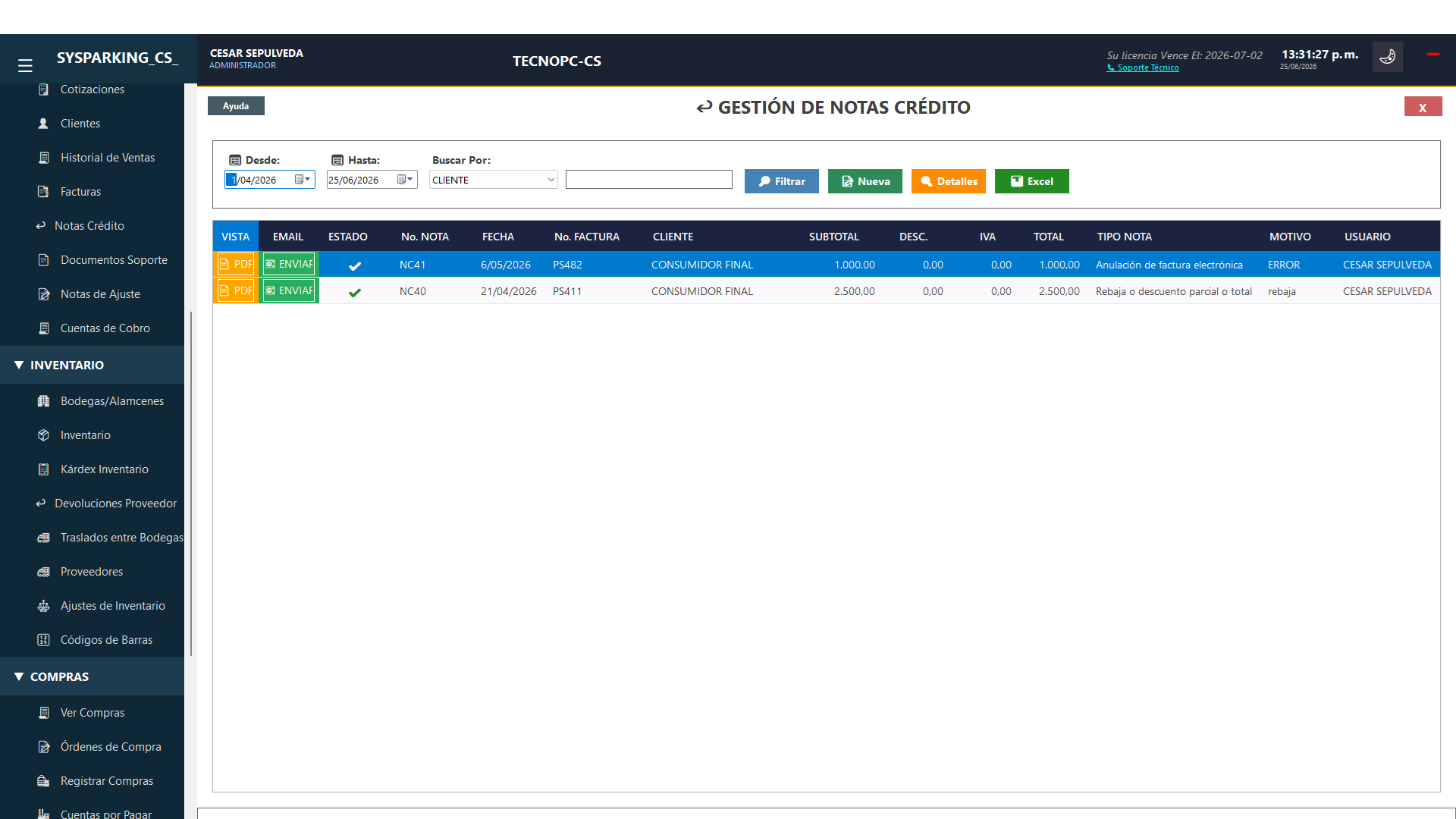
Gestión de Notas Crédito — listado con tipo de nota, motivo y estado de envío DIAN
Tipos de Nota Crédito
| Tipo | Uso |
|---|---|
| ERROR | Anulación de factura electrónica por error en la emisión |
| Rebaja | Descuento parcial o total sobre el valor facturado |
| Devolución | Devolución de productos o servicios |
Crear una Nota Crédito
- Vaya a COMERCIAL > Notas Crédito.
- Pulse Nueva.
- Busque y seleccione la factura a la que aplica la nota.
- Seleccione el tipo de nota y el motivo.
- Indique el valor a anular o rebajar.
- Pulse Guardar. El sistema envía la nota a la DIAN si la factura original era electrónica.
Columnas del Listado
| Columna | Descripción |
|---|---|
| Vista / PDF | Descarga el documento en PDF |
| Email / Enviar | Envía la nota por correo al cliente |
| Estado | ✔ Aprobada por DIAN / pendiente |
| No. Nota | Número consecutivo de la nota crédito |
| Fecha | Fecha de emisión |
| No. Factura | Factura original a la que aplica |
| Cliente | Destinatario de la nota |
| Total | Valor de la nota crédito |
| Tipo Nota | Anulación, rebaja, devolución |
| Motivo | Razón de la nota (ERROR, rebaja, etc.) |
📄 Documentos Soporte
Registro de documentos soporte de compras a proveedores no obligados a expedir factura electrónica, requerido por la DIAN.
¿Qué es un Documento Soporte?
Es el documento que respalda las compras realizadas a personas o entidades no obligadas a facturar electrónicamente (ej. personas naturales del régimen simple). Es obligatorio ante la DIAN para deducir costos y gastos.
- Vaya a COMERCIAL > Documentos Soporte.
- Seleccione el proveedor o ingrese su identificación.
- Ingrese los productos o servicios adquiridos.
- Pulse Guardar. El sistema genera el documento y lo envía a la DIAN.
✏️ Notas de Ajuste
Notas de ajuste sobre documentos soporte para corregir o anular compras registradas.
¿Cuándo se usa?
Se usa para corregir un Documento Soporte ya emitido: anular una compra registrada por error, ajustar valores o devolver una compra a un proveedor no facturador. Equivale a la nota crédito pero sobre documentos soporte.
Pasos
- Vaya a COMERCIAL > Notas de Ajuste.
- Seleccione el Documento Soporte a ajustar.
- Indique el motivo del ajuste y el valor.
- Pulse Guardar. El sistema envía la nota de ajuste a la DIAN.
💵 Cuentas de Cobro
Registro de cuentas de cobro para clientes con pagos pendientes o servicios de facturación por cobrar.
¿Qué es una Cuenta de Cobro?
Es un documento informal (no tiene validez fiscal) usado para cobrar servicios a clientes que no requieren factura electrónica. Útil para cobros de mensualidades, servicios administrativos o cobros internos.
Pasos
- Vaya a COMERCIAL > Cuentas de Cobro.
- Seleccione el cliente.
- Describa el concepto del cobro y el valor.
- Pulse Guardar. Se puede imprimir o enviar por correo al cliente.
📦 Inventario y Productos
Gestión del catálogo de productos y servicios del negocio, con control de stock y precios.
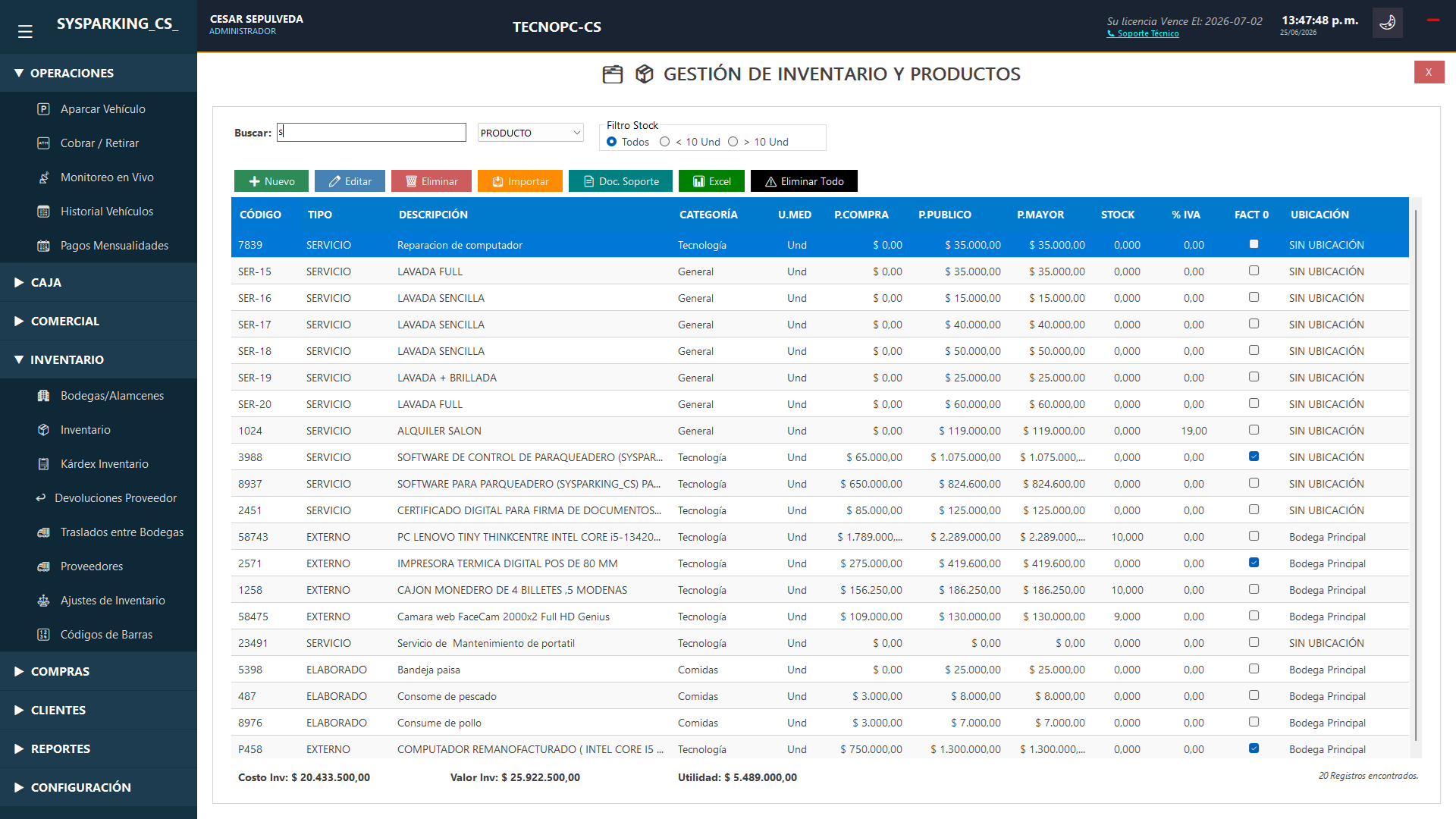
Inventario y Productos — listado completo con código, descripción, stock, precios y ubicación
Información por Producto
| Campo | Descripción |
|---|---|
| Código | Código interno del producto (generado o manual) |
| Descripción | Nombre del producto o servicio |
| Categoría | Clasificación del producto (General, Tecnología, etc.) |
| Tipo | SERVICIO o PRODUCTO (físico con stock) |
| $ MÍN | Precio mínimo de venta |
| $ COMPRA | Costo de adquisición |
| $ PÚBLICO | Precio de venta al público |
| PUNTO | Punto de reorden (alerta de stock mínimo) |
| STOCK | Unidades disponibles actualmente |
| % IVA | Porcentaje de IVA del producto |
| Ubicación | Bodega o almacén donde está el producto |
Acciones
| Botón | Función |
|---|---|
| Añadir | Crea un nuevo producto o servicio |
| Editar | Modifica los datos del producto seleccionado |
| Eliminar | Elimina el producto (requiere permiso de administrador) |
| Dar Baja | Desactiva el producto sin eliminarlo |
| Dar Stock | Ingresa unidades al inventario de un producto |
| Eliminar Todos | Limpia el catálogo (solo administrador) |
Búsqueda
Busque productos por código, nombre o escanee el código de barras. Filtre por tipo: todos, 10 días o 30 días de rotación.
Exportar
El pie de página muestra el costo total y el valor total del inventario. Exporte en PDF o Excel.
📋 Kárdex Inventario
Registro cronológico de todas las entradas y salidas de un producto del inventario.
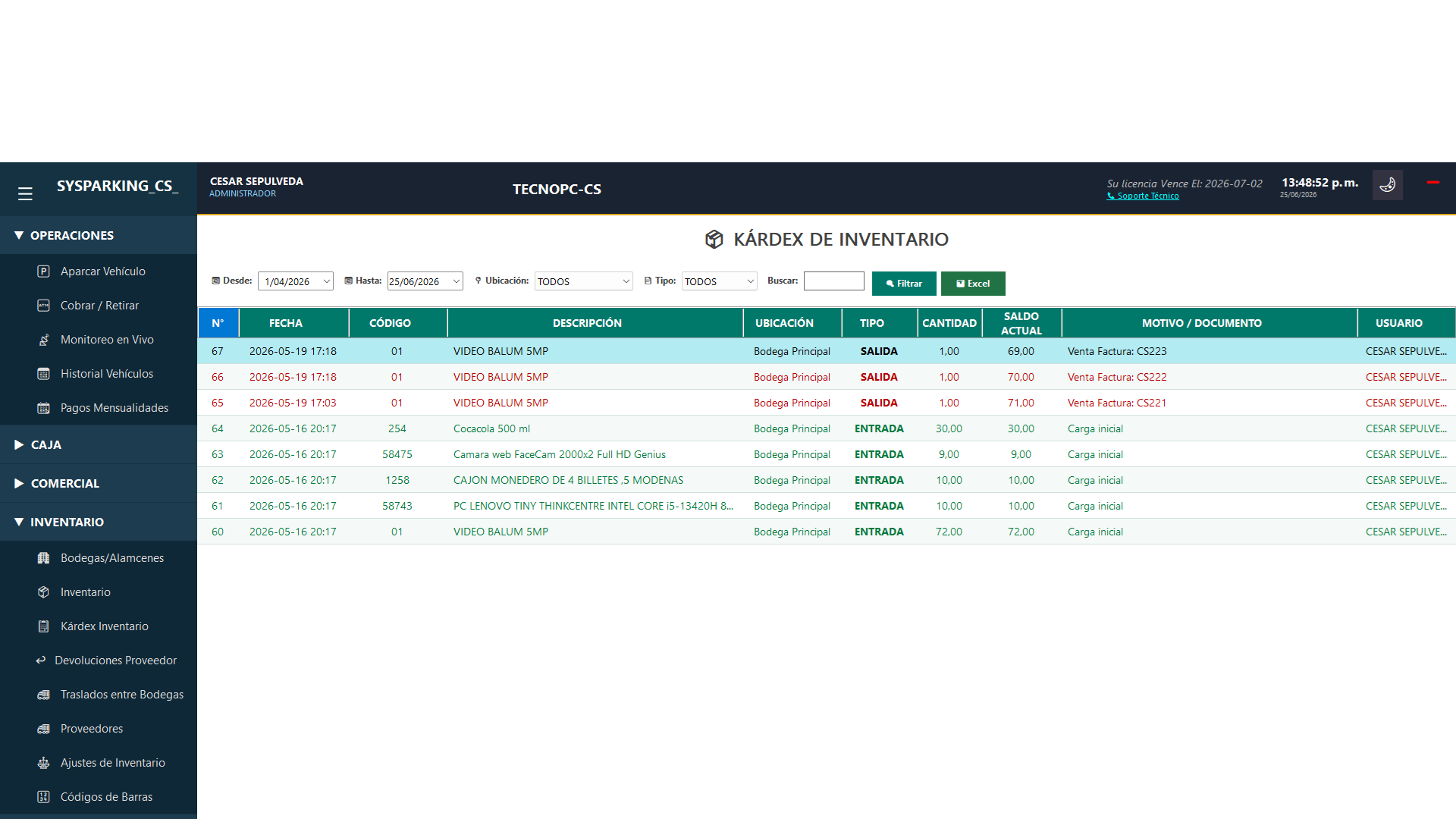
Kárdex Inventario — movimientos de entrada y salida por producto con saldo acumulado
Información del Kárdex
| Columna | Descripción |
|---|---|
| Fecha | Fecha del movimiento |
| Código | Código del producto |
| Descripción | Nombre del producto |
| Bodega | Almacén donde ocurrió el movimiento |
| Tipo | ENTRADA ingreso al inventario SALIDA despacho o venta |
| Cantidad | Unidades del movimiento |
| Saldo Actual | Stock después del movimiento |
| Motivo / Documento | Venta, carga inicial, ajuste, compra, etc. |
| Usuario | Operador que registró el movimiento |
Filtros
Filtre por fecha, bodega, tipo de movimiento (ENTRADA/SALIDA) y producto específico.
Exportar
Exporte el kárdex filtrado en PDF o Excel para auditorías de inventario.
🏭 Bodegas / Almacenes
Gestión de las ubicaciones físicas donde se almacenan los productos del inventario.
¿Qué es una Bodega?
Una bodega o almacén es el espacio físico donde se guardan los productos. SYSPARKING permite tener múltiples bodegas para organizar el inventario por ubicación, tipo de producto o área del negocio.
Acciones
- Crear bodega: Asigne nombre y descripción a cada almacén.
- Bodega principal: Defina la bodega por defecto en Configuración Avanzada (IdBodegaPrincipal).
- Traslados: Mueva productos entre bodegas desde Traslados entre Bodegas.
- Consulta de stock: El inventario muestra el stock por bodega en la columna Ubicación.
🚚 Proveedores
Registro de los proveedores del negocio para asociarlos a compras y documentos soporte.
Datos del Proveedor
| Campo | Descripción |
|---|---|
| NIT / Cédula | Identificación fiscal del proveedor |
| Razón Social | Nombre de la empresa o persona |
| Teléfono | Número de contacto |
| Correo para envío de órdenes de compra | |
| Dirección | Dirección fiscal |
| Ciudad | Municipio del proveedor |
| Régimen | Régimen fiscal (determina si requiere Documento Soporte) |
🛍️ Compras
Registro y consulta de compras a proveedores. Las compras actualizan automáticamente el inventario.
Registrar una Compra
- Vaya a COMPRAS > Registrar Compras.
- Seleccione el proveedor.
- Ingrese los productos comprados con cantidad y costo unitario.
- Seleccione la bodega destino del inventario.
- Ingrese el número de factura del proveedor y la fecha.
- Pulse Guardar. El stock se actualiza automáticamente y queda registrado en el Kárdex.
Ver Compras
Consulte el historial de compras con filtros por fecha, proveedor y estado. Exporte en PDF o Excel.
Órdenes de Compra
Genere órdenes de compra para enviar a proveedores antes de registrar la compra definitiva. Se pueden convertir en compra al recibir la mercancía.
📃 Órdenes de Compra
Generación de órdenes de compra para proveedores. Permiten planificar la reposición de inventario.
Flujo de Orden de Compra
- Vaya a COMPRAS > Órdenes de Compra y pulse Nueva.
- Seleccione el proveedor.
- Agregue los productos a solicitar con cantidad y precio estimado.
- Pulse Guardar. La orden queda en estado Pendiente.
- Envíe la orden al proveedor por correo o imprímala.
- Al recibir la mercancía, convierta la orden en una Compra Registrada para actualizar el inventario.